أكمل االقراءة
كيف تجعل سيرفرك المايكروتيك مستحيل الاختراق والتصفح خرافى عبر vpn من ميكروتيك المنصورة
كلنا يعلم مامعنى vpn
انه عالم وهمى تقوم بعمله لايستطيع احد ان يراقب بياناتك
لايستطيع احد سرقة اليوزر والباسورد الخاص بك
تشفير كامل لكل معلوماتك ومعلومات العملاء
منع النت كت وبرامج الاختراق بالكامل نهائيا وللابد
النظام يعمل به عمالقة سيرفرات العالم الاجنبى..
عن طريقه تستطيع فتح الشبكة الخاصة بك من اى مكان بالعالم وكانك داخل السيرفر
تنويه هام ..هذا ليس فى بى ان من الانترنت ده نظام تشغيل زى البرودباند والهوتسبوت داخل السيرفر
Step 1: create VPN pool
IP pools are used to define range of IP addresses that will be used for your PPTP VPN server[admin@MikroTik] > /ip pool print
NAME RANGES
VPN-pool 192.168.1.101-192.168.1.110
NAME RANGES
VPN-pool 192.168.1.101-192.168.1.110
Step 2: create a VPN user
In this step you will create a user that can connect to your VPN Server. In this example only one user is created, but you can add as many user as you need…[admin@MikroTik] > /ppp secret print
# NAME SERVICE CALLER-ID PASSWORD PROFILE REMOTE-ADDRESS
0 ppp1 pptp ppp1 **** VPN-profile
# NAME SERVICE CALLER-ID PASSWORD PROFILE REMOTE-ADDRESS
0 ppp1 pptp ppp1 **** VPN-profile
Step 3: create a VPN profile
From wiki.mikrotik.comPPP profiles are used to define default values for user access records stored under /ppp secret submenu. Settings in /ppp secret User Database override corresponding /ppp profile settings except that single IP addresses always take precedence over IP pools when specified as local-address or remote-address parameters.
[admin@MikroTik] > /ppp profile print
1 name="VPN-profile" local-address=192.168.1.1 remote-address=VPN-pool bridge=br1 use-mpls=default
use-compression=default use-vj-compression=default use-encryption=yes only-one=default
change-tcp-mss=yes address-list="" dns-server=8.8.8.8,8.8.4.4
PPP profiles are used to define default values for user access records stored under /ppp secret submenu. Settings in /ppp secret User Database override corresponding /ppp profile settings except that single IP addresses always take precedence over IP pools when specified as local-address or remote-address parameters.
1 name="VPN-profile" local-address=192.168.1.1 remote-address=VPN-pool bridge=br1 use-mpls=default
use-compression=default use-vj-compression=default use-encryption=yes only-one=default
change-tcp-mss=yes address-list="" dns-server=8.8.8.8,8.8.4.4
Step 4: Create PPTP Server Binding (Optional)
This step is optional, because your VPN server will work even if you skip this.In this step you bind user ppp1 to interface pptp-in1. This is very useful if you need to create firewall rules for a specific user.
Step 5: Enable VPN Server
In this step we just need to enable our PPTP server and set default profile…[admin@MikroTik] > /interface pptp-server server print
enabled: yes
max-mtu: 1450
max-mru: 1450
mrru: 1600
authentication: mschap1,mschap2
keepalive-timeout: 30
default-profile: VPN-profile
enabled: yes
max-mtu: 1450
max-mru: 1450
mrru: 1600
authentication: mschap1,mschap2
keepalive-timeout: 30
default-profile: VPN-profile
Step 6: Configure bridge (Optional)
Like step 4, even this step is optional. This step is the main reason that I’m writing this tutorial, so it deserves a few word :)If you skip this step, you will be able to connect to your VPN server, you will have the same public IP as your VPN server, but you will not see any other devices connected on this subnet. If this is OK for you, you don’t need to do anything else.If you want to see other devices in your subnet, you must change ARP mode for your Bridge. For more details about ARP modes go to mikrotik documentation
[admin@MikroTik] > /interface bridge print
Flags: X - disabled, R - running
0 R name="br1" mtu=1500 l2mtu=1598 arp=proxy-arp mac-address=4C:5E:0C:21:A4:85 protocol-mode=rstp
priority=0x8000 auto-mac=no admin-mac=4C:5E:0C:21:A4:85 max-message-age=20s forward-delay=15s
transmit-hold-count=6 ageing-time=5m
Flags: X - disabled, R - running
0 R name="br1" mtu=1500 l2mtu=1598 arp=proxy-arp mac-address=4C:5E:0C:21:A4:85 protocol-mode=rstp
priority=0x8000 auto-mac=no admin-mac=4C:5E:0C:21:A4:85 max-message-age=20s forward-delay=15s
transmit-hold-count=6 ageing-time=5m
Step 7: Finish
If you did all right, you now have a working PPTP VPN server.Important: Don’t forget to open port 1723 (tcp) in your firewall settings:/ip firewall filter add chain=input comment="PPTP VPN" dst-port=1723 protocol=tcp
الشرح بالفديو
شرح اخر مع عمل اتصال vpn من الخارج
مقدم مجانا من ميكروتيك المنصورة
الشرح بالفديوشرح اخر مع عمل اتصال vpn من الخارج
كيفية إنشاء اتصال L2TP VPN على راوتر (DD-WRT
كيفية إنشاء اتصال L2TP VPN على راوتر (DD-WRT)
إن إنشاء اتصال L2TP VPN على الراوتر الخاص بك يمكنك من مشاركة اتصال VPN على جميع الأجهزة المتصلة على الشبكة المنزلية أو في مكان العمل.
قبل البدء في خطوات تثبيت اتصال (L2TP VPN) على راوتر (DD-WRT)، لا بد من التحقق من النقاط الآتية:
تثبيت (DD-WRT) فيرم وير على الراوتر الخاص بك.
قم بضبط عنوان الآي بي الخاص بالرواتر على 192.168.1.1.
اتصال الراوتر بالإنترنت من خلال اتصال الواي فاي.
تأكد من حصولك على اتصال (في بي إن) على جهاز الكمبيوتر الخاص بك.
أولاً:
لضبط إعدادات راوتر الـ (DD-WRT)، قم بتوصيل جهاز الكمبيوتر الخاص بك بالرواتر من خلال كابل إيثرنت أو من خلال الدخول على شبكة (DD-WRT) اللاسلكية.
افتح متصفح الإنترنت الخاص بك، و أدخل العنوان التالي http://192.168.1.1.
قم بضبط إعدادت اتصال الشبكة الخاص بك للحصول على عنوان الآي بي تلقائياً.
ثانياً:
قم بضبط إعدادات راوتر الـ (DD-WRT) الخاص بك ليقوم بمشاركة اتصال الإنترنت مع أجهزة أخرى.
ثالثاً:
اذهب إلى تاب “Setup”، ثم اضغط على “Basic Setup”.
اختر “L2TP” من قائمة “Connection Type”.
اكتب عنوان الآي بي الخاص بالخادم الذي تريد الاتصال به في حقل “Gateway (L2TP)”.
أدخل اسم المستخدم الخاص بحسابك على b.VPN في حقل “Username”.
أدخل كلمة السر الخاصة بحسابك على b.VPN في حقل “Password”.
رابعاً:
من قائمة “MTU”، اختر “Manual”، ثم أدخل 1460 في الحقل المخصص لذلك.
أدخل عنوان الآي بي الخاص براوتر (DD-WRT) في حقل “Local IP Address”.
خامساً:
اختر “Enable” لـ “DHCP Server”.
تأكد من عدم اختيار الاختيارات التالية:
Use DNSMasq for DHCP
Use DNSMasq for DNS
DHCP-Authoritative
اضغط على “Apply Settings”.
سادساً:
اذهب إلى تاب “Security”، ثم اضغط على تاب “Firewall”.
اختر “Disable” لـ “SPI Firewall”.
سابعاً:
اذهب إلى تاب “VPN Passthrough”، اختر “Enable” لـ “PPTP Passthrough”، ثم اضغط على “Apply Settings”.
ثامناً:
اذهب إلى تاب “Administration”، اضغط على زر “Reboot router”. بعد إعادة تشغيل الراوتر سيتم اتصالك بالإنترنت من خلال شبكة الـ (في بي إن) أوتوماتيكياً.
تاسعاً:
لفحص حالة الإتصال الخاصة بك، اذهب إلى تاب “Status”، ثم اضغط على تاب“WAN”:
Connection Type: L2TP.
Login Status: Connected.
إذا لم تكن متصلاً بالإنترنت، اضغط على “Connect”، انتظر لمدة 30 ثانية ثم تأكد أن عنوان الآي بي الخاص بك قد تغير.
أنت الآن متصل بالإنترنت من خلال اتصال (L2TP VPN).
مواقع vpn مجانى
http://www.topukvpn.com/
http://superfreevpn.com/
http://freehotspotvpn.com/
http://www.vpnbook.com/
http://usafreevpn.com/
http://www.cactusvpn.com/free-vpn/
http://www.freecanadavpn.com/
https://ipjetable.net/
http://www.nlfreevpn.com/
مواقع vpn مجانى
http://www.topukvpn.com/
http://superfreevpn.com/
http://freehotspotvpn.com/
http://www.vpnbook.com/
http://usafreevpn.com/
http://www.cactusvpn.com/free-vpn/
http://www.freecanadavpn.com/
https://ipjetable.net/
http://www.nlfreevpn.com/
الموضوع منقول للاهميه الكبرى للموضوع
ملحوظه السوفت مش موجود على روتراتنا او غير مدعم
نقدر نعمله السوفت على اكسس 741
نوصل من الروتر بتاعنا اى كان نوعه ونوصله فى الاكسس 741 محمل عليه سوقت DD-WRT
ونعمل نفس الخطوات دى مع اضافه سيرفرات ال vpn
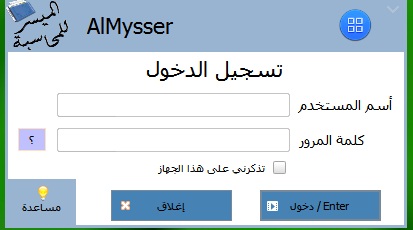
الميسر للمحاسبة النسخة المجانية
برنامج محاسبة مبسط وسهل ومتكامل يتميز بقدرته على التطور حسب رغبة المستخدمين
ولان التطبيقات المحاسبية يجب ان تلبي حاجات المستخدمات هذا التطبيق تم بنائه عبر مجموعة كبيرة من اقتراحات الناس من جميع الدول العربية
( شكر خاص لكل من ساهم بافكاره ومقترحاته ببناء هذا التطبيق )
● في حال الرغبة بتقديم افكار او مقترحات جديدة للتطبيق فأنت مرحب بك
● في حال الرغبة بالبترع للتطبيق فانت تساهم ببنائه علما انه مجاني
● في حال الرغبة بإضافة ميزات اخرى و الربط عبر الفروع فانها مأجورة وذالك لسبب التكاليف المرافقة لها
اليوزر ... a
والباص ... a
تحميل البرنامج
الاشتراك في:
الرسائل (Atom)