نسخه هاند كاش النسخه النهائيه بتاريخ 1/2/2018 النسخه تعمل على جميع المتصفحات الحديثه بدون ادنى مشكله ربط التحميل................................من اسفل...
الشرح منقول من مدونه لتسهيل الامر فى تقسيم الهرد http://www.modalsemangat.com/
شرح فديو
Step 1 - Pilih bahasa, Pilih "English"
Step 2 - Pilih "Install Ubuntu Server"
Step 3 - Pilih "English"
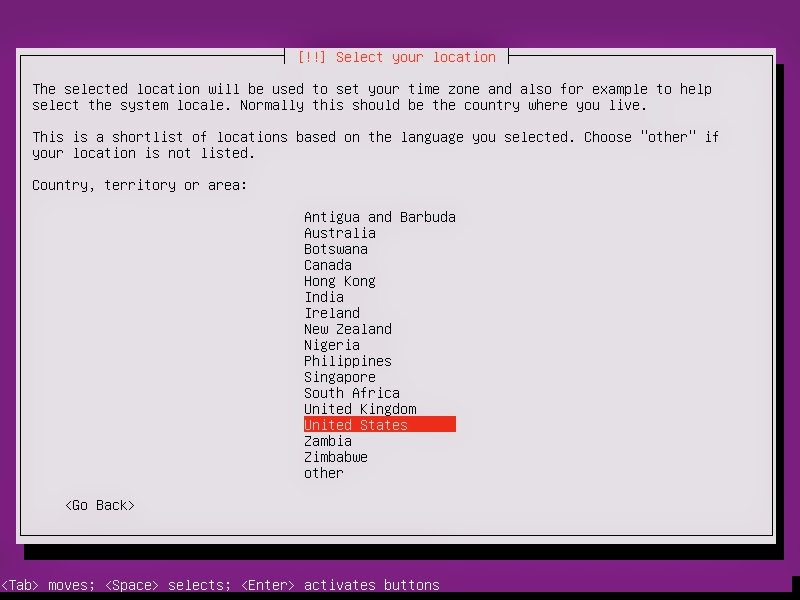
Step 4 - Pilih Lokasi
Step 5 - Detect Keyboard Layout, Pilih "No"
zsaS
Step 6 - Pilih "English (US)"
Step 7 - Pilih "English (US)"
Step 8 - Saat Proses "Configuring the network with DCHP, pilih cancel dan enter. Karena kita mau setting menggunakan IP Statik untuk server ubuntu kita.
Step 9 - Pilih Continue, dan Enter
Step 10 - Pilih "Configure network manually" dan Enter
Step 11 - Isi IP Address Ubuntu Server kita dengan 172.22.0.2/30, pilih "Continue" dengan tombol "Tab" di keyboard dan Enter
Step 12 - Isi gateway dengan "172.22.0.1", Continue dan Enter
Step 13 - Isi "Name server addresses" atau IP DNS dengan "172.22.0.1", continue dan Enter
Step 14 - Isi "Hostname" dengan nama "proxy", Continue dan Enter.
Step 15- Isi "Domain name:" dengan nama "warnet", Continue dan Enter.
Step 16 - Isi "Full name for the new user:" dengan nama "proxywarnet", Continue dan Enter.
Step 17 - Isi "Username for your account:" dengan nama "proxywarnet", Continue dan Enter.
Step 18 - isi "Choose a password for the new user:" dengan "123456", Continue dan Enter.
Step 19 - Isi kembali password yang sama "123456"
Step 20 - Pilih "Yes" dan Enter.
Step 21 - Pilih "No" dan Enter.
Disini kita akan setting partisi pada harddisk yang terpasang di komputer server ubuntu. Kalau dicontoh ini saya menggunakan Harddisk kapasitas 10GB (VMWare). Dan saya mengalokasikan partisi seperti ini :
VirtualHD 10GB
Root (/) 5GB
Swap 512MB *jumlah swap, 2x kapasitas memory yang terpasang, dicontoh ini saya pakai memory 256M
*partisi untuk simpan cache squid proxy
/Cache1 1 GB
/Cache2 1 GB
/Cache3 1 GB
/Cache4 1 GB
/Cache5 1 GB
Harddisk 250GB(contoh jika pakai harddisk kapasitas ini)
Root (/) 100 GB
Swap 512 MB *jumlah swap, 2x kapasitas memory yang terpasang, dicontoh ini saya pakai memory 256M
*partisi untuk simpan cache squid proxy
/Cache1 20 GB
/Cache2 20 GB
/Cache3 20 GB
/Cache4 20 GB
/Cache5 20 GB
Step 22 - Pilih "Manual", dan Enter.
Step 23 - Akan muncul Harddisk yang terpasang di komputer Anda, Pilih dan Enter.
Step 24 - Pilih "Yes"
Step 25 - Pilih kembali HD anda "FREE SPACE" dan Enter.
Step 26 - Pilih "Create a new partition"
Step 27 - Isi 5 GB (contoh saja) untuk partisi "Root (/)"
Step 28 - Pilih "Primary"
Step 29 - Pilih "Beginning"
Step 30 - Pilih "Done setting up the partition" dan Enter.
Step 31 - Pilih "FREE SPACE" dan Enter.
STEP 32 - Pilih "Create a new partition" (lihat stetp 26)
Step 33 - Isi 512M (untuk partisi swap) 2x kapasitas memory yang terpasang, dicontoh ini saya pakai memory 256M
Step 34 - Pilih "Logical"
Step 35 - Pilih "Beginning" (lihat Step 29)
Step 36 - Pilih "Use as:" dan Enter.
Step 37 - Pilih "swap area" dan Enter.
Step 38 - pilih "Done setting up the partition"
Step 39 - Pilih "FREE SPACE" dan Enter.
STEP 40 - Pilih "Create a new partition" (lihat stetp 26)
Step 41 - Isi "1 G" (contoh saja) digunakan untuk partisi cache proxy
STEP 42 - Pilih "Logical" (lihat gambar Step 34)
STEP 43 - Pilih "Beginning" (lihat gambar Step 29)
STEP 44 - Pilih "Use as:" dan Enter (lihat gambar Step 36)
Step 45 - Pilih "btrfs" dan Enter
Step 46 - pilih "Mount point:" dan Enter.
Step 47 - pilih "Enter Manually"
Step 48 - Isi dengan "/cache1", Pilih Continue dan Enter
Step 49 - Pilih Mount options:" dan enter.
sadsa
Step 50 - Pilih dengan tombol "Spasi" di keyboard untuk option "noatime" dan "nodiratime", Continue dan Enter.
Step 51 - Pilih "Done setting up the partition"
Step 52 - Pilih "FREE SPACE" kembali dan Enter.
Kemudian buat partisi cache lainnya, caranya seperti step 41 -51, untuk mount point /cache2 sampai /cache5. Hasilnya akan seperti gambar dibawah :
Step 53 - Pilih "Finish partitioning and write changes to disk"
Step 54 - Pilih "Yes"
Step 55 - Tunggu proses sampai selesai
Step 56 - Kosongkan saja, pilih Continue dan Enter.
Step 57 - Tunggu proses sampai selesai
Step 58 - Pilih "No automatic updates"
Step 59 - Pilih/centang "OpenSSH server", Continue dan Enter.
Step 60 - Tunggu proses sampai selesai
Step 61 - Pilih "Yes"
Step 62 - Pilih "Continue" dan komputer akan restart. Keluarkan CD Installer
Step 63 - Setelah restart, akan muncul tampilan seperti ini, and ready to action!