دورة مايكروتك Mikrotik واقوى الشروحات


logo_new800

سلسلة دروس شرح سيرفر المايكروتك – المقدمة

دورة ادارة الشبكات لمنتجات شركة مايكروتك (Mikrotik)
الدورة تستند الى منهج شهادة زميل الشبكات من مايكروتك (Mikrotik Certified Network Associate MTCNA) ومصادر اخرى اضافية ولا ننسى التذكير بأن الدخول في هذه الدروس يتطلب من صاحبه معرفة اولية مبسطة في اساسيات الشبكات ومكونات الحاسوب والشبكات البرمجية والهاردويرية.
الدرس الاول: كلمات لا بد منها قبل البدء تمهد الطريق نحو فهم ما نحن مقبلون عليه:
  • مايكروتك هي شركة تصنيع هاردوير وسوفتوير متخصصة في مجال حلول الشبكات الصغيرة والمتوسطة الحجم.
  • تعمل الشركة على تزويد المؤسسات ومزودي خدمة الانترنت (ISP) والافراد بمنتجاتها التي تهدف الى تقديم حلول انترنت اسرع واكفأ وارخص ولحيز اكبر من المستخدمين.
  • اسست الشركة عام 1995 وانتجت اول سوفتوير يعمل على تحويل جهاز الحاسوب الى موجه (router) عام 1997 وانتجت اول لوحة هاردوير تعمل كموجه (Router Board) عام 2002 وتم عقد اول مؤتمر لمستخدمي المايكروتك عام 2006 (Mikrotik User Meeting MUM) وهو مؤتمر سنوي يلتقي فيه مستخدمي المايكروتك ويتبادلون الخبرات واساليب العمل والمجالات الجديدة للعمل ويلتقون بالخبراء والمختصين في تطوير معدات وبرمجيات النظام.
  • نظام تشغيل المايكروتك المسمى (RouterOS) هو نظام تشغيل يجعل الجهاز الذي ينصب فيه يعمل كموجه مخصص ومحدد عرض نطاق ومرشح مرور شفاف (Transparent packet filter) وجهاز ذو قابلية اتصال لاسلكي بأي جهاز يعمل ضمن المقياس الدولي العالمي للشبكات اللاسلكية (IEEE 802.11a,b,g) ويمتاز هذا النظام انه يمكن ان يكون نظام تشغيل ال (RouterBoard) او ينصب على جهاز حاسوب مكتبي ليحوله الى ما تم وصفه سابقاً من موجه ومرشح ومحدد وغيرها.
  • اجهزة شركة مايكروتك المسماة (RouterBoard) هي المعدات التي تصنعها شركة مايكروتك لتتراوح في عملها كأجهزة شبكات للأستخدام لمنزلي وصولاً الى ادارة الشبكات الكبيرة كما في الصور ادناه.
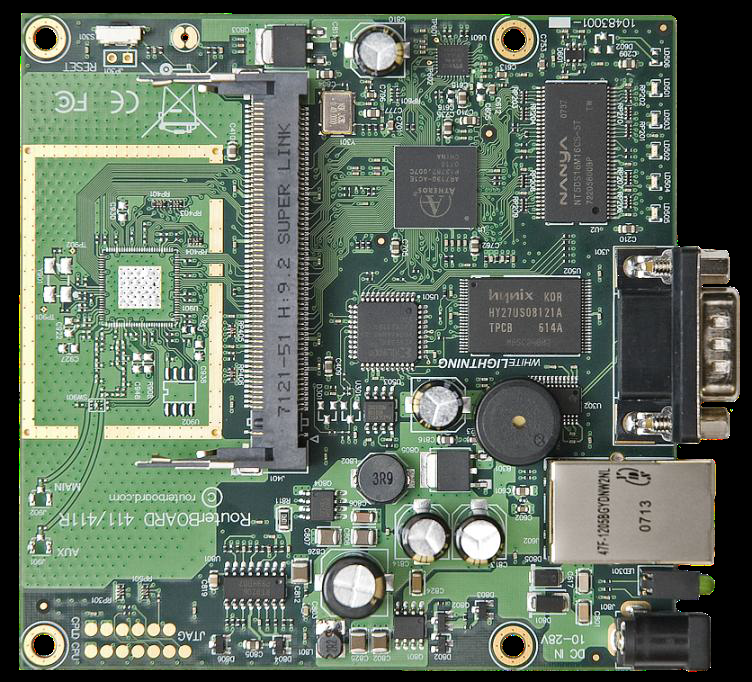
  0
ضبط اعدادات الجهاز لأول مرة:
لضبط اعدادات الاجهزة المصنعة من شركة مايكروتك فأول خطوة نقوم بها بعد تنصيب السوفتوير في الحاسوب المكتبي او تشغيل البورد (RouterBoard) لأول مرة هي ضبط اعدادات الجهاز بإحدى الطرق التالية:
  • واجهة سطر الاوامر (CLI) والتي يمكن الوصول اليها بواسطة البرامج الملحقة بنظام التشغيل الوندوز مثل (Telnet, SSH) وبسلط من النوع التسلسلي (serial cable) وشاشة ولوحة مفاتيح تربط الى الجهاز (البورد).
  • بواسطة واجهة الويب عن طريق تطبيق يسمى (WebFig) كما سنرى لاحقاً.
  • باستخدام الاداة الاكثر استخداماً والتي تسمى (WinBox) وهو برنامج صغير يتم تنزيله مجاناً من موقع الشركة (www.mikrotik.com) وكما في الصورة التالية:
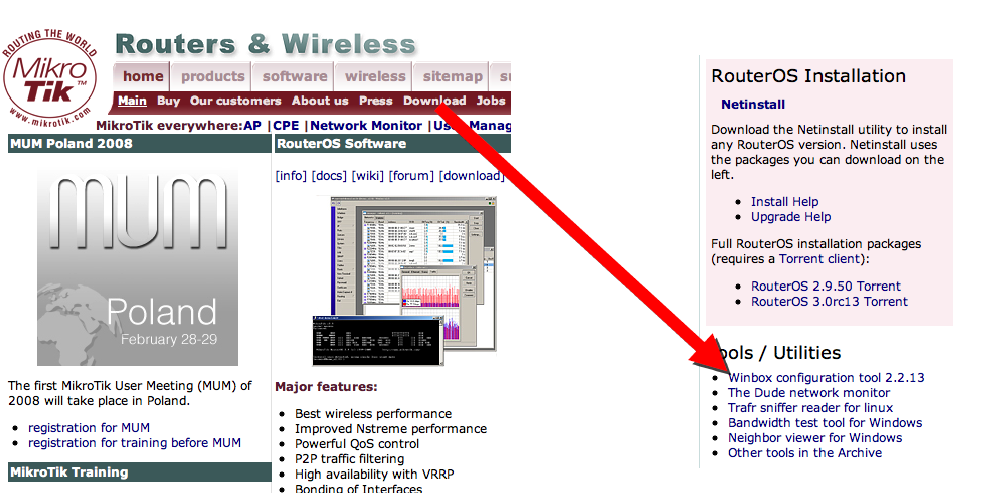
 2
ملاحظة مهمة: مما تجدر الاشارة اليه ان كل موجهات الشركة تكون بعنوان (IP) تلقائي يساوي (192.168.88.1/24) للمنفذ (ether1) وباسم مستخدم تلقائي (admin) وكلمة مرور فارغة. اما بقية الاعدادات فتعتمد على خصوصيات كل منتج ونوعه وتطبيقاته.
ضبط اعدادات الراوتر بأستخدام ال(WinBox)
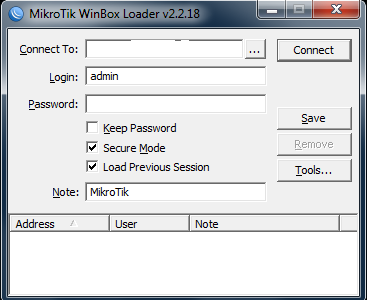
3اول خطوة هي فتح برنامج ال (winbox) لتظهر نافذة مشابهة للنافذة التالية:نقوم بالنقر على زر (…) لتظهر نافذة تحتوي اسماء وعناوين الراوترات المتصلة بحاسبتنا ونختار منها الراوتر المراد ضبط اعداداته بالنقر على (MAC Address) الخاص به وبعدها نقوم بأدخال اسم المستخدم والذي يكون (admin) لأول استخدام تلقائياً وكلمة المرور التي تكون فارغة لأول استخدام وننقر على (Connect) لتظهر لنا النافذة التالية:
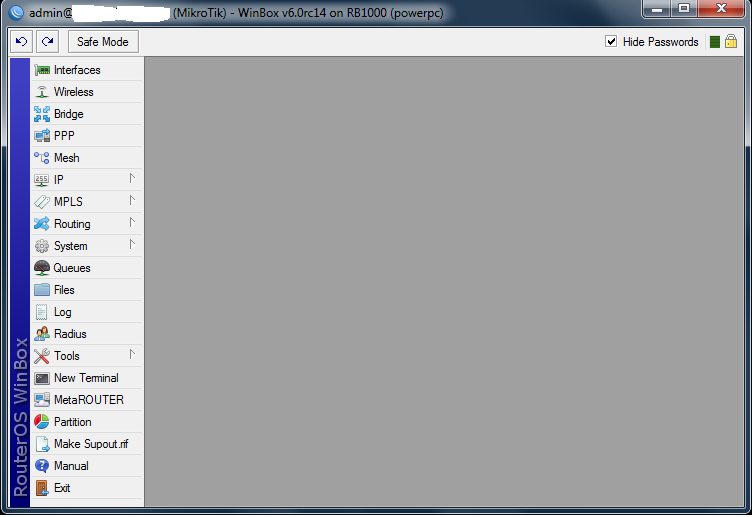
4
والان نبدأ التجوال في هذا العالم الغريب العجيب وطبعاً اول خطوة نقوم بها تبديل كلمة المرور الفارغة الى كلمة اخرى اكثر امناً لمنع اي مستخدم اخر متصل بالشبكة من الدخول الى الراوتر بسهولة وتغيير اعداداته ونقوم بذلك بالذهاب الى تبويب (system) من القائمة الى اليسار ومنه نختار تبويب (password) كما في النافذة التالية:
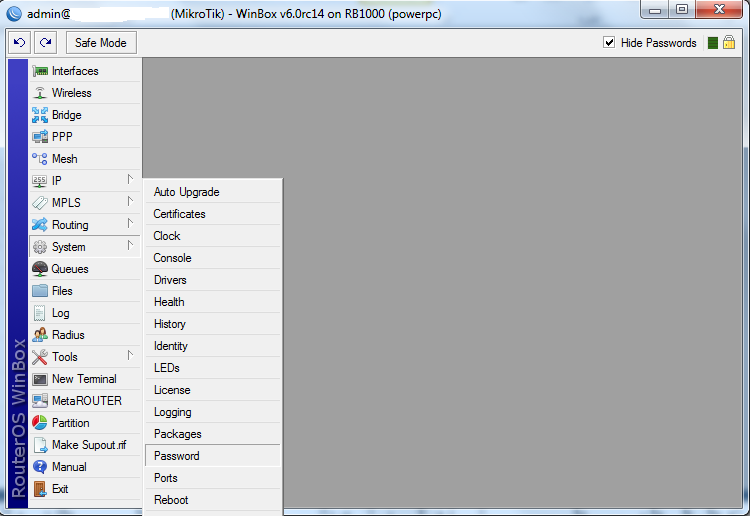
5
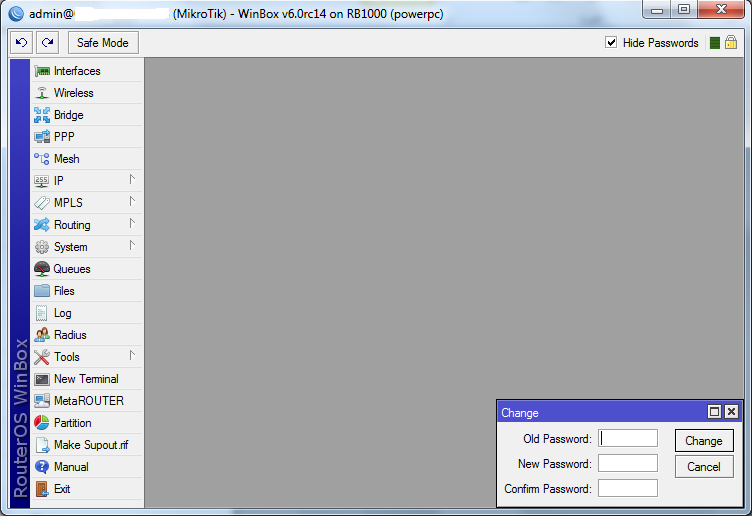
بعد النقر على زر (password) تظهر لدينا النافذة التالية:
 6
نقوم بإدخال كلمة المرور القديمة (الفارغة طبعاً) وادخال كلمة المرور الجديدة وتكرار ادخالها للتأكيد وننقر على (change).
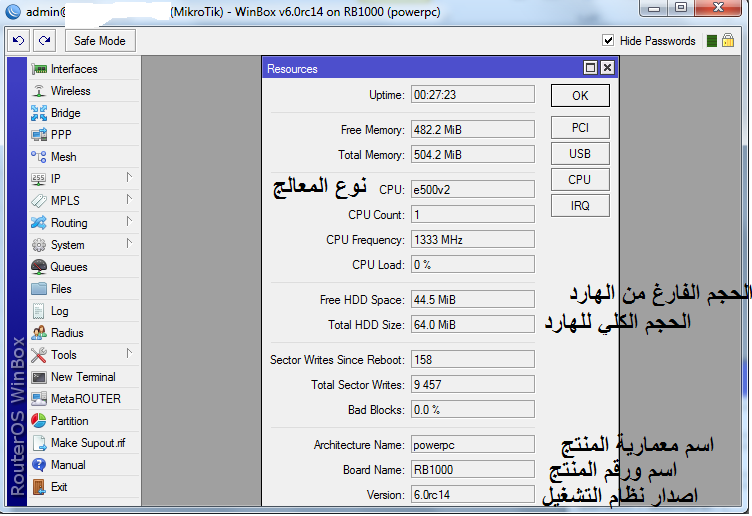
الخطوة المقبلة برأيي هي معرفة نوع واصدار الهاردوير والسوفتوير الخاص بجهازنا الجديد (طبعاً اذا لم نكن نعرفه مسبقاً) ويتم ذلك بالذهاب الى (System) ومنها الى (Resources) لتظهر لنا النافذة التالية:
 7
ومن خلال النافذة اعلاه نستطيع معرفة معلومات عامة عن المنتج وبعدها نستطيع بسهولة البحث عن خصائصه ومواد تعليمية عنه في موقع الشركة (www.mikrotik.com) او موقع (wiki.mikrotik.com) او غيرها من المواقع الكثيرة للتعليم حول هذا النظام ومنتجاته المختلفة.
الخطوة الثالثة هي اسناد عناوين لكل منفذ او واجهة (interfaces or ports) من واجهات الجهاز الاربعة والمسماة (ether1, ether2, ether3, ether4) وكما يلي:
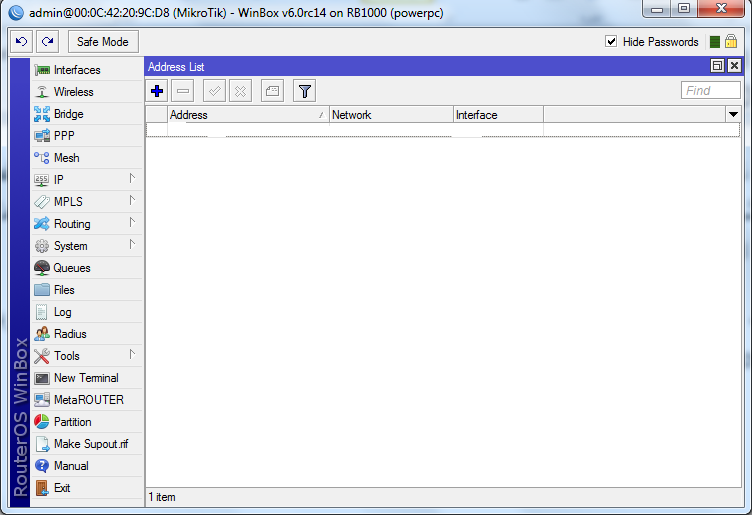
نفتح تبويب (IP) ومنه نختار (Addresses) لتظهر لنا النافذة التالية:
 8
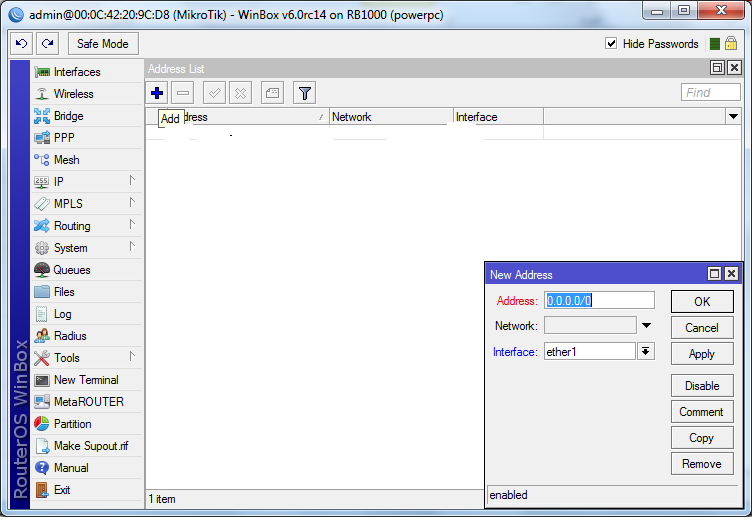
ومن هنا نستطيع اسناد عناوين المنافذ الخاصة بالجهاز سلكية ولاسلكية لتقسيم الجهاز الى شبكات متعددة من نوع (LAN and WAN) ويتم ذلك بالنقر على اشارة (+) لتظهر النافذة التالية:
 9
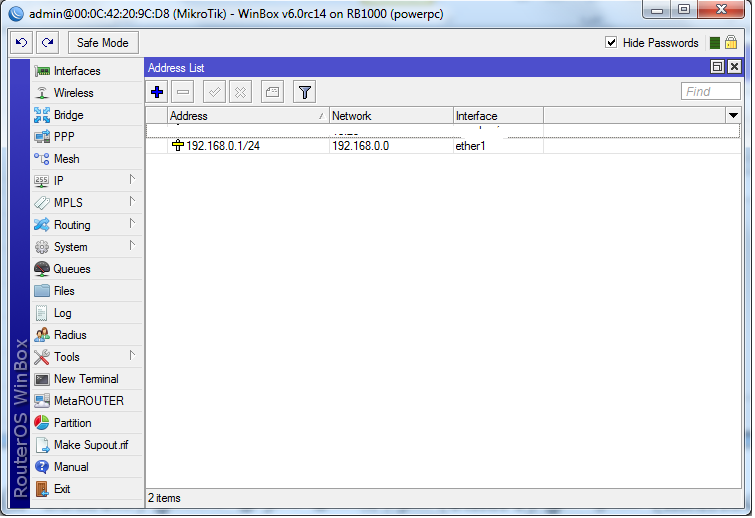
ونلاحظ ان الواجهة (interface) الحالية هي (ether1) فنقوم بإدخال العنوان المنطقي (IP address) الخاص بها وحسب الحاجة وليكن (192.168.0.1/24) ونلاحظ اننا كتبنا العنوان وقناع الشبكة الفرعية الخاص به (subnet mask) ليدل على انه ضمن الصنف الثالث (class c) ثم ننقر على (ok) لتظهر النتيجة التالية:
 10
نكرر نفس العملية مع بقية الواجهات ولا اشكال في اسناد اي عنوان ضمن اي صنف لهذه الواجهات التي يمكن ان تجمع في شبكة واحدة او عدة شبكات منفصلة كما سنرى لاحقاً.
لا يفوتني ان اشير الى ان نظام المايكروتك يوفر دعماً دائماً للمستخدمين من خلال توفير تبويب (manual) الذي يتيح الاتصال المباشر بالموقع التعليمي الخاص بالنظام عند النقر عليه وكما في النافذة التالية:
11
أكمل االقراءة

best templet hotspot mikrotik for 2014 2015

السلام عليكم ورحمه الله وبركاته


افضل هوتسبوت

واروع هوتسبوت لعام 2014 2015 


شكرا خاص جداا لصحاب الموضوع
Mr.Mahmoud Nasser 
http://adf.ly/pG2Wq


أكمل االقراءة

الإصدار الأول من كتاب الدليل العملي في استخدام الـpfSense شرح مصور.


الدليل العملي في استخدام الـpfSense


أمثلة عملية وتطبيقية من الحياة الواقعية في استخدام الـpfSense بشرح سهل وميسر باستخدام الصور التوضيحية.

فضلاً لا أمراً، الرجاء عدم رفع الكتاب على استضافة آخرى.

جدول المحتويات:
ماهو الـpfSense؟
التنصيب
تفعيل الـSSH
Packet Capture
Wake on LAN
صلاحيات المستخدمين
اعداد الـWan Interface
اعداد الـDHCP server
اعداد الـDHCP relay
اعداد الـDNS Forwarder
اعداد الـDynamic DNS
إنشاء alias
اعداد الـPort Forward
The Firewall
إنشاء schedule
التعامل مع الـVPN
Creating a gateway
Creating a static route
Configuring traffic-shaping (QoS, Quality of Service)
اعداد الـLimiter
التعامل مع الطبقة السابعة
اعداد Captive portal-Hotspot
Load Balancing and Failover
التعامل مع تقنيات 3G/4G
Backup/restore
الإضافات Packages
اعداد Proxy Server باستخدام الـSquid
التعامل مع IDS/IPS بإستخدام Snort

http://adf.ly/p2uOS

أكمل االقراءة

شرح للعملاق unifi اقوى واهم اجهزه الواى فاى فى العالم


بسم الله الرحمن الرحيم

النهرده نتكلم عن جهاز جديد من شركه يبكويتى ubnt .. الجهاز جديد بالنسبه لينا هنا فى الشرق الاوسط وافريقيا لعدم توافره طول الوقت ولكن الشركه منزلاه من فتره وايضا نزلت اطوار جديده منه لسه هتعلن عنها فى القريب العاجل

unifi

بعد تجربه الجهاز وضح لى انه من اهم واقوى اجهزه الواى فاى فى العالم من حيث التغطيه ان دور داخل المنشات والبيوت حيث يتم استخدامه داخل المبنى وتغطيته بطريقه مثاليه وبشكل جمالى رائع جدا ..بصراحه ادهشنى الجهاز من قوته ومدى اشارته والاهم الداتا ريت الخاصه بالجهاز وقوه ربطه بالاب توب والموبيل والاى فون وغيرها م الاجهزه الحديثه
ولينك الجهاز على موقع الشركه
Unifi | Ubiquiti Networks, Inc.

امكانيات الجهاز

1/ وزن الجهاز 250 جرام فقط
2/ يعمل بنظام بث 2*2 مثلا اجهزه الاير ماكس لاحتوائه على 2 انتنه خاص به
3/ المود b/g/n
4/ يعمل عن طريقه poe 24 v
5/ خرج الباور الخاص بالجهاز 20 دى بى ام يعنى 100 ملى وات
6/ يستطيع تحمل ازيد من 100 عميل فى وقت واحد

وغيرها من الامكانيات بس دى اهم نقطه حبيت اوضحها

وده رابط الداتا شيت الخاص بالجهاز

بعض الصور الخاصه بالجهاز


هذه الصورة تم تصغيرها . إضغط على هذا الشريط لرؤية الصورة بحجمها الطبيعي . أبعاد الصورة الأصلية 720x540 .


طريقه الدخول على الجهاز

الجهاز اول ما تمسكه وتحاول تعمل كونكت عليه هتلاقى ربلاى فى البنج بتاعه على 192.168.1.20 ولكن لن فتح معك ف http .. الجهاز يعمل عن طريق اسطوانع خاصه بيه عليها البرنامج الخاص بالجهاز يتم تسطيب البرنامج على الجهاز وياريت جهازك يكون عليه net frame وبيبدا البرنامج اثناء تسطيبه يعمل دونللود للباكت من ع النت اوتوماتيك يعنى مش بس الاسطوانه وكمان لازم تبقى اون لاين عشان تقدر تكمل تسطيب البرنامج على جهازك ..

الاهم من كده انت مثلا معاك قطعه قطعتين 3 قطع او 4 او 1000 .. كل القطع الى انت عايز تشغلها معاك ف السيستم لازم تكون راكبه معاك على سويتش وتكون متصله بالكمبيوتر بتاعك اثناء التسطيب عشان يظهروا جميعا معاك على البرنامج ودى من اهم نقط التسطيب يعنى مش كل قطعه بتركب لوحدها بل يركبوا جميعهم فى سويتش واحد وتقدر تتحكم فيه جميعها من خلال البرنامج الى اتسطب معانا ..

بعد تسطيب البرنامج وفتحه يظهر ليك عدد القطع الشابكه معانا (الى راكبين ع السويتش ) ولو قطعه مش معمول ليها ريست وعليها شغل قبل كده مش هتظهر معاك .. بعد ما يقرى القطع معانا تبدا تدخل ع صفحه تحكم البرنامج وهتلاقى واجهه جديده جدا وغريبه .
تبدا تكتب ssid للقطع خد بالك هتبقى ssid واحده لجميع القطع ودى البرنامج بيعملها اوتوماتيك ولكن تقدر تغير اتشانلات كل قطعه على حده ..طبعا بتظهر تفاصيل كل قطعه لوحدها وبتقدر تتحكم فيها وتشوف مين رابط عليها وتقدر ترسترها وتتحكم ف السيستم تماما من البرنامج

هنرفق بعض الصور المتاحه حاليا لايضاح

هذه الصورة تم تصغيرها . إضغط على هذا الشريط لرؤية الصورة بحجمها الطبيعي . أبعاد الصورة الأصلية 1024x768 .


دى صوره فيها قطعتين موجود معايا على الجهاز وانا مغير الاتشانلات واحده 6 والتانيه 11 .. طبعا البرنامج يقولك كام يوزر شابك عليك ورابط على اكسس فيهم وبيسحب داتا قد ايه .

الصوره القادمه مهمه جدا ل سبب اننا هنشوف ف netstumbler 2 مالك ل جهازين unifi ولكن على الاب توب والموبيل بتظهر شبكه واحده

يعنى عندك ف المكان كله 10 قطع او 20-30 هيظهروا كلهم عندك على الموبيل او الاب انهم شبكه واحده فقط تقدر تعمل كونكت عليها عادى جدا


هذه الصورة تم تصغيرها . إضغط على هذا الشريط لرؤية الصورة بحجمها الطبيعي . أبعاد الصورة الأصلية 911x623 .


هذه الصورة تم تصغيرها . إضغط على هذا الشريط لرؤية الصورة بحجمها الطبيعي . أبعاد الصورة الأصلية 800x600 .


طبعا شايفين شكبه اسمها unifi egypt موجوده ب جهازين ولكن تظهر ب ssid واحد وتقدر تعمل كونكت عليها من غير اى ديلاى نهائى

نقطه مهمه جدا الى جايه ان مثلا عندى عميل او يوزر اسمه mahmoud عامل معايا كونكت وففيه لوج ف الجهاز يخليك تقدر تشوف العميل رابط على اى قطعه وكمان اليوزر بيتحرك مثلا بالاب توب او الموبيل وبيفصل من القطعه الاولى وبيربط على التانيه اوتوماتيك دون اى ريكوست فى البنج او ديلاى واحده نهائى ودى جربتها بنفسى كذا مره عشان اتاكد منها حتى وانا بعمل دونللود وشوفها فى اللوج فى الصوره القادمه


هذه الصورة تم تصغيرها . إضغط على هذا الشريط لرؤية الصورة بحجمها الطبيعي . أبعاد الصورة الأصلية 800x600 .


خاصيه تانيه التحكم فى الاجهزه وانك تقدر تشفها كلها قدامك على خريطه للمبنى كله وتقدر تشوف مين شغال ومين مش شغال وانت فى مكانك يعنى لو قطعه فصلت تقدر تعرف مكانها ويظهر قدامك على الخريطه.. البرنامج فيه امكانيه وضع خريطه للمكان ويقدر يقولك اشاره كل قطعه تغطى قد ايه وكمان اخر اشارتها فين وتعمل ايه عشان الاشاره تغطى المكان كله ..
وممكن تعمل ريستارت لاى قطعه يعنى تحكم كامل فى المبنى وتشوف كام يوزر وكام اتصال عندك واماكن الاشارات واى قطعه شغاله وايها فاصله


هذه الصورة تم تصغيرها . إضغط على هذا الشريط لرؤية الصورة بحجمها الطبيعي . أبعاد الصورة الأصلية 800x600 .


هذه الصورة تم تصغيرها . إضغط على هذا الشريط لرؤية الصورة بحجمها الطبيعي . أبعاد الصورة الأصلية 1024x768 .


فى الصورتين الى فاتوا موجود قطعتين وكمان على الخريطه تم وضعهم وشايفي اشارتهم وفيه اوبشن كتير ممكن تشوف مين كونكت عليهم حتى تقدر تعمل بلوك للعميل الى شغال او تسمحله بالدخول ..

دلوقتى هعمل حاجه مهمه هعمل ريستارت للقطعتين ونشوف نتايج كل قطعه على الخريطه وهتشوف الفرق بنفسنا واضح جدا
هرستر القطعه الاولى مره وارجع ارستر القطعه التانيه


هذه الصورة تم تصغيرها . إضغط على هذا الشريط لرؤية الصورة بحجمها الطبيعي . أبعاد الصورة الأصلية 1024x768 .


هذه الصورة تم تصغيرها . إضغط على هذا الشريط لرؤية الصورة بحجمها الطبيعي . أبعاد الصورة الأصلية 800x600 .


هذه الصورة تم تصغيرها . إضغط على هذا الشريط لرؤية الصورة بحجمها الطبيعي . أبعاد الصورة الأصلية 1024x768 .


بيظهر ليك علامه ان القطعه فصلت حتى لو عملت ريستارت بتظهر بردوا يعنى البرنامج متصل تماما بالقطعه
اثناء الريستارت لكل قطعه طبعا يوجد يوزر فى المكان هنلاحظ ان اليوزر فصل من القطعه الى رسترت وربط اوتوماتيك على القطع الى شغاله من غير اى ديلاى فى البنج او قطع فى الاتصال ودى ممكن نشوفها فى بنج الصوره التاليه


هذه الصورة تم تصغيرها . إضغط على هذا الشريط لرؤية الصورة بحجمها الطبيعي . أبعاد الصورة الأصلية 800x600 .


نلاحظ عدم تاخر فى الربط او قطع فى الخدمه
البرنامج بحاول اظهر كل تفاصيله وخباياه بس بجد البرنامج هوسر الجهاز ده . الجهاز تحفه ولكن البرنامج ده هو السر الخاص بيه وكمان زود من كفائته وقوته كمجموعه اكسسات ممكن تغطى مبنى كامل full coverage مهما كان حجمه والعوائق فيه كبيره جدا .. الجهاز قوته فى مجموعته مع بعض ويشتغل كمجموعه فى وقت واحد حتى عشان كده الشركه مش بتبيع كل قطع على حده ولكن اقل عدد بيطلع فى كرتونه بيبقى 3 قطع ..
فيه نقطه مهمه ايضا الجهاز لا يعمل بنظام wds او ال mish يعنى مش القطه مش بتربط على بعض لاسلكيا ولكن لابد ان تكون القطع كلها متصله معا ب كيبل او على سويتشات يعنى مش رابطين مع بعض لاسللكى نهائى يعنى عشان الجهاز يتركب لازم يوصل فى كل مكان ليه كيبل متصل بالشبكه عشان يحصل اتصال بين جميع الاجهزه والبرنامج يقدر يقوم بدوره فى المتابعه والتحكم
تانى نقطه الجهاز ده يستخدم ان دور فقط داخل البيوت والمستشفيات والفنادق مهما كبرت المساحه الداخليه ومهما كبرت العوائق وتقدر تزود عدد القطع وتربطهم ببرنامج واحد طبعا معاك
لو هتدخل قطعه جديده السيستم معاك يبقى لازم ترجع تظبط تسطيب البرنامج من الاول وتكون كل القطع راكبه معاك بكيبل وهكذا ف كل مره بتزود العدد من القطع ..
الاعضاء الكرام انا حاولت اظهر بعض خواص البرنامج الخاص بالجهاز ولكن من شده انبهارى بيه ما اقدرتش اخد صور اكتر وكمان اكتب داتا عنه وان شاء الله يتم اضافه جديد الجهاز فى الموضوع دايما

الشركه نزلت اطوار جديده من الجهاز حيث ان القطعه دى 100 ملى وات ومع متابعه الشركه تم نزول اصدار جديد تصل قوته 27 دى بى ام ما يعادل 500 ملى وات ..وكمان شوفت موديل جديد يشبه تماما الروكت تماما ويخرج منه 2 انتنه rubber انا شفت المنتج الجديد ده فى تقرير للشركه ولكن لم يسعنى القوت انى اطلع عليه اكتر مع العلم انا هذين الموديلين لم يظهروا فى الاسواق حتى الان او ممكن يكونوا نزلوا ف الاسواق الكبرى فى العالم ..

وان شاء الله اى جديد عن الجهاز الرائع ده نضيفه فى الموضوع

شكر خاص
م/ محمود الحسينى
أكمل االقراءة

برنامج Yaffmi لتحويل الفيديو ويعمل بدون تثبيت

تحويل الفيديو هو امر يشغل الجميع وستحتاج اليه دائما. وقد قمنا في موضوع سابق باستعراض افضل برامج تحويل الفيديو حيث قمنا باستعراض افضل البرامج للقيام بهذه المهمة ولكن اليوم لدينا برنامج جديد وهو برنامج Yaffmi الذي يعمل بدون تثبيت ومجاني لتحويل الفيديو وسهل الاستخدام. فالبرنامج يدعم الكثير من الصيغ مع جودات متعددة. البرنامج بسيط للغاية وبمساحة صغيرة ويصلح للاستخدام السريع لانه لا يحتاج الي تثبيت وهذه ميزة كبيرة.


برنامج Yaffmi هو برنامج سهل ولا يحتاج الي شرح. فكل ما عليك هو ان تقوم باختيار الفيديو من خلال add او ان تقوم بسحب وافلات ملفات الفيديو التي تريد الي البرنامج. ثم بعد ذلك يمكنك اختيار Preset من الخيارات من حيث الصيغة والجودة. ثم بعد ذلك تقوم بالضغط علي Convert لبدأ التحويل. هذا البرنامج جديد لذلك هو في المرحلة التجريبية اي يتم اصدار الكثير من الاصدارت له لذلك ابقي علي تحديث للبرنامج. ( تحميل البرنامج )


علي الرغم من ان البرنامج له القدرة علي التحويل من اي صيغة او بمعني اخر اغلب الصيغ. الا ان التحويل الي محدود ببعض الصيغ وهي mkv, avi, mp3, mp4 and mp2 ، اما اذا اردت التحويل الي اي صيغة اخري فالبرنامج لا يدعمها مع الاسف ويمكنك استخدام برنامج اخر ولكن اعتقد أن البرنامج سيتم تطويره لدعم صيغ اخري مستقبلاً. البرنامج جيد وبسيط ولكن في حالة اختيار جودات مرتفعة فالبرنامج بطئ نوعاً ما بالمقارنة مع برامج اخري. البرنامج ليس الافضل ولكن كونه يعمل بدون تثبيت وبمساحة نوعاً ما صغيرة وامكانية اضافة اكثر من ملف وتحويلها جميعاً تجعله يستحق التجربة.


أكمل االقراءة

ثلاث تطبيقات تمكنك من وضع رقم سري لرسائل الواتساب (WhatsApp) وحجب رسائلك عن أعين المتطفلين

يعتبر تطبيق الواتساب من التطبيقات الأكثر إستخداما من طرف مستعملي الهواتف الذكية ،لذا فمن الطبيعي أن الكثير منا يسعى لجعل الرسائل التي ترده على هذا التطبيق في أمان وأن لا تكون سهلة الولوج من طرف أي شخص يستخدم هاتفك .
لأننا قد نكون مطالبين في بعض الأحيان بإعطاء الهاتف لشخص ما، بغية مشاهدة صور أو تطبيق معين ، ولكن الغريب في الأمر أن نوع من الأشخاص يقوده فضوله للدخول لرسائل الواتساب وقرائتها ما يشكل خرقا لخصوصيتنا . 
لذا نقدم لكم في هذا الموضوع ثلاث تطبيقات متاحة على نظام الأندرويد تمكن من وضع رقم سري لمحادثات الواتساب لتمنع أعين التطفلين من الولوج إليها :
1- تطبيق WhatsApp Lock :
يتيح لك هذ التطبيق من وضع رقم سري مكون من أربعة رموز ،حيث بمجرد تثبيته سيطلب منك إدخال الرقم السري الذي تريد وضعه.لتكون مطالب بعد ذلك بإدخال هذا الرقم كلما أردت فتح WhatsApp .
2- تطبيق Messenger Lock :
إذا كنت من ألئك الذين يبحثون عن وضع رقم سري أكثر تعقيد فهذا الطبيق يخول لك هذه الإمكانية حيث يمكنك من إختيار عدة أنماط من لقفل تطبيق الواتساب .
3- تطبيق Lock For WhatsApp :
تطبيق هو الاخر يمكنك من القيام بنفس الوظيفة ،حيث يمكنك كتطبيق Messenger Lock من إختيار نمط الحماية المناسب لك سواءا كان رقم سري أو pattern lock .

أكمل االقراءة

يقوم موقع Faceook حالياً و في الآونة الأخيرة ، باقتراح تصميمه الجديد على صفحات المعجبين

يقوم موقع Faceook حالياً و في الآونة الأخيرة ، باقتراح تصميمه الجديد على صفحات المعجبين ، حيث قرّب التحديث شكلها من شكل الصفحات الشخصية ، 
و يأتي هذا عند دخول كل مسؤول لصفحته ، ففي هذا الوقت ينبثق عرض للتصميم 
و اقتراح لتغيير الشكل الكلاسيكي اليه ..
و تختلف وجهة نظر اعجاب كل شخص فمنهم من نال اعجابهم و منهم من لا يزال 
متشبّث للشكل الكلاسيكي المحبوب .


غير أن الموقع العالمي سيطلق رسميا الشكل الجديد للصفحات في شهر يونيو ( جوان ) اذ سيمسّ التحديث كل صفحات معجبين الفيسبوك  و سيأتي هذا بتاريخ الثاني عشر ( 12 ) من الشهر .
أكمل االقراءة
مدونة مكتبة السندباد للدعاية والكمبيوترا هذا القالب من تصميم أبوبدر